إضافة السيارات للنظام
حتى نتمكن من متابعة العمل بشكل سليم على النظام يجب اضافة السيارات بشكل سليم , و هناك طرق لفتح نافذة السيارات ::
1. من الاقسام الرئيسية من اعلى النظام الضغط على ( السيارات ) ثم من النافذة المنسدلة ( إضافة سيارة )

2. من زر ( الكل ) نختار من النافذة من قسم ( إدرة السيارات ) نختار ( إضافة سيارة )

هناك طريقتين لإضافة السيارات الى النظام الخاص بكم :
الطريقة الأولى :-
تعتبر الطريقة الاولى هي طريقة يدوية لإضافة السيارات و يجب اتباع الخطوات التالية لإضافة سيارة بطريقة سليمة :-
هناك 3 مراحل لإضافة سيارة :
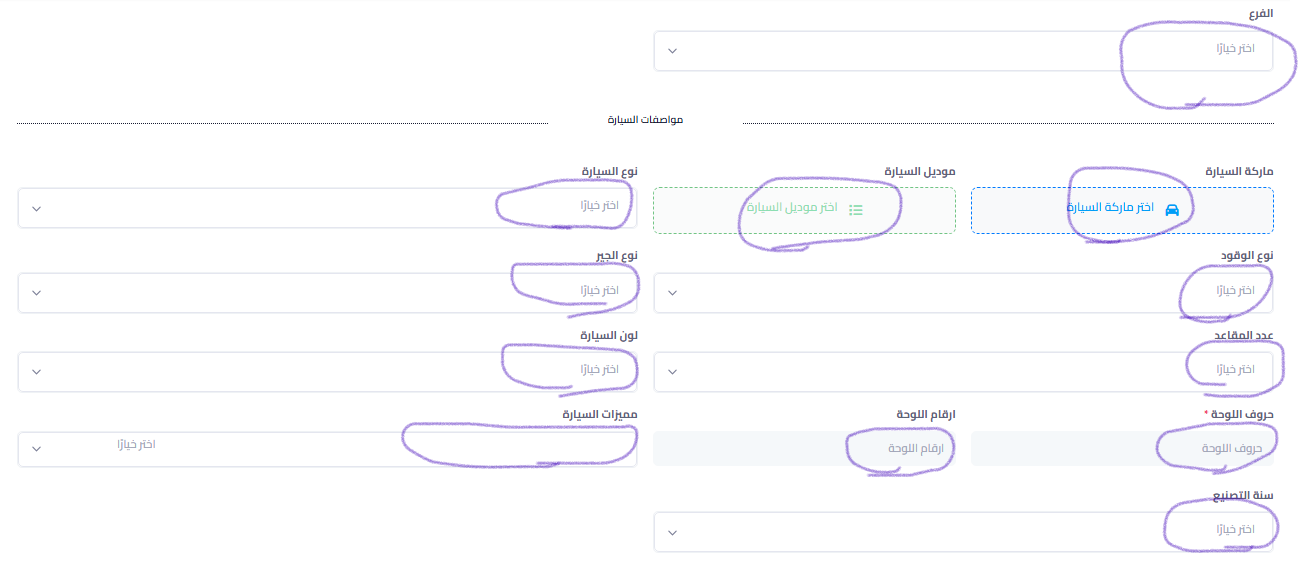
1. المعلومات الاساسية :-
1.1. الفرع : هنا نختار الفرع اذا كان للشركة اكثر من فرع حتى نقوم بإضافة كل سيارة ف الفرع الخاص بها
1.2. ماركة السيارة : هنا نقوم باختيار ماركة السيارة ( الشركة المصنعة للسيارة )
1.3.موديل السيارة : هنا نقوم باختيار موديل السيارة
1.4. نوع الوقود : هنا نقوم باختيار نوع الوقود المحرك للسيارة ( على سبيل المثال بترول - غاز )
1.5.عدد المقاعد : هنا نقوم باختيار عدد مقاعد السيارة حتى تمكن العميل من اختيار سيارة مناسبة
1.6. حروف اللوحة + ارقام اللوحة : هنا نقوم بكتابة رقم اللوحة و الحروف الخاصة باللوحة الخاصة بالسيارة
1.7. سنة الصنع : هنا نقوم بكتابة سنة تصنيع السيارة حتى تمكن العميل من اختيار سيارة قديمة او حديثة
1.8. نوع السيارة : هنا نقوم باختيار نوع السيارة ( على سبيل المثال سيارات الدفع الرباعي - السيارات الرياضية - و هكذا )
1.9 نوع الجير : هنا نقوم باختيار اذا كانت السيارة ( مانيوال او اوتوماتيك )
1.10. لون السيارة : هنا نقوم باختيار لون السيارة
1.11. مميزات السيارة : هنا نقوم بإضافة مميزات السيارة ( على سبيل المثال فتحة سقف - كراسي مساج - و هكذا )
1.12 اسعار التأجير : هنا نقوم باختيار قائمة اسعار تقوم الشركة باضافتها حتى تساعدهم في تصنيف اسعار السيارات ( على سبيل المثال سيارات اقتصادية - سيارات فارهة - سيارات دفع رباعي - و هكذا )
2. المعلومات الاضافية :-
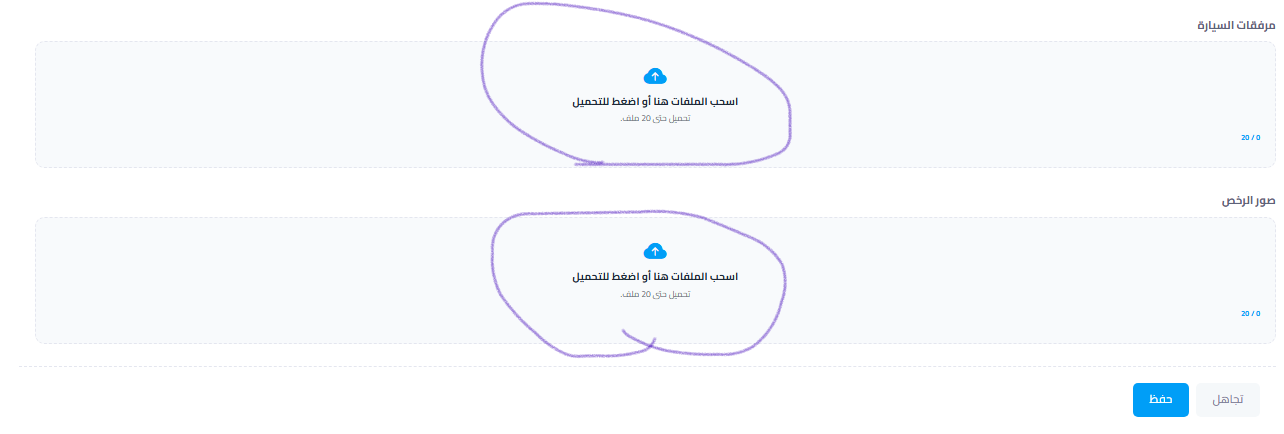
2.1 صور السيارة : هنا نقوم بإضافة صور السيارة حتى يتم عرضها في لوحة التحكم و ايضا خلال المةقع الالكتروني ( يتم وضع حتى 20 صورة )
2.2 عداد الكيلومترات : هنا نقوم بإضافة عدد الكيلومترات التي قطعتها السيارة
2.3 قيمة شراء السيارة : هنا نقوم بإضافة قيمة شراء السيارة
2.4 إضافة قيمة الشراء كمصروف على السيارة : ف حالة تفعيل هذا الخيار سيضاف قيمة شراء السيارة ف مصروفات الشركة , و ف حالة عدم تفعيل هذا الاختيار لا يضاف الى مصروفات الشركة
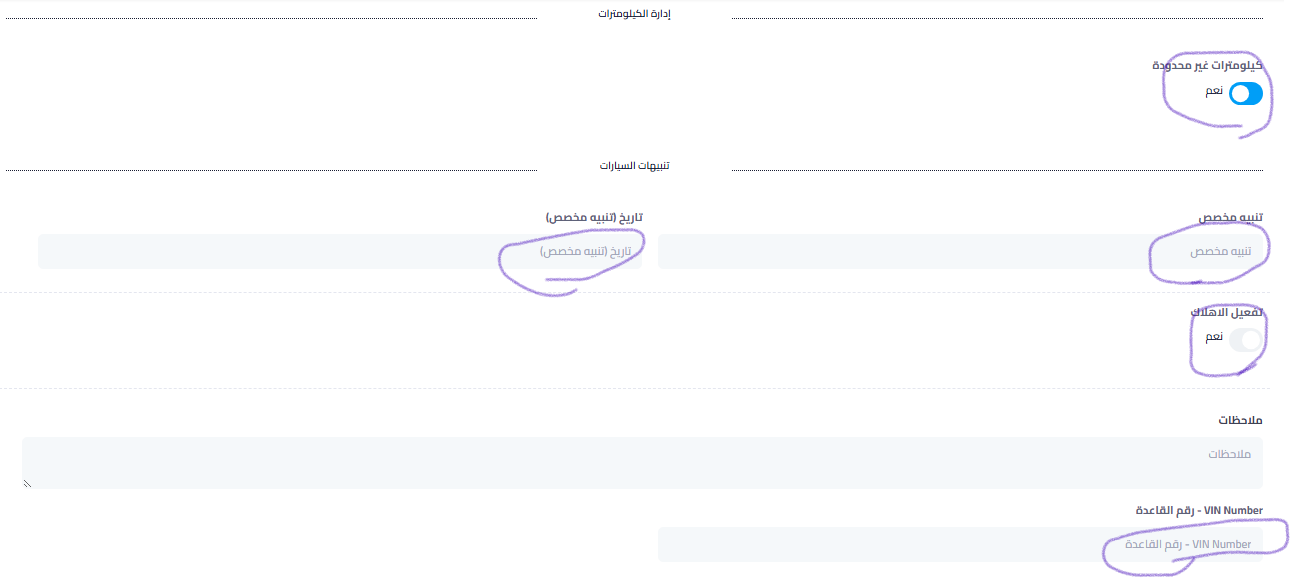
2.5 ادارة الكيلومترات : ( كيلومترات غير محدودة ) عند تفعيل هذا الخيار لا يتم احتساب كيلومترات اضافية على السيارة المضافة , وفي حالة عدم تفعيل الاخيتار يظهر ( الكيلومترات المسموح بها في اليوم : و هنا نضع عدد الكيلومترات المسموح بها ) و ايضا ( قيمة الكيلومتر الإضافي : و هنا نضع قيمة سعر الكيلومتر الواحد الزائد عن المسموح به )
2.6 تنبيهات السيارة : هنا يوجد خيارين لتفعيل هذة الخاصية (
3. اعدادات الموقع :
هذه الإعدادات تُطبّق فقط على صفحات الواجهة الأمامية. إذا تُركت فارغة سيتم استخدام إعدادات السيارة الرئيسية , بمعنى ان هذة الاعدادات هي اعدادت مخصصة على السيارة المضافة دون تأثير الاعدادات العامة عليها ف حال تفعيلها
3.1 أقل فترة مقبولة لتأجير السيارة : هنا نقوم باختيار اقل مدة تأجير للسيارة ( على سبيل المثال لو ادخلنا اقل مدة تاجير هي 3 ايام ف عند عمل عقد لمدة يوم واحد لا يمكن عمل العقد الا باقل مدة التي تم اختيارها )
3.2 التأمين الافتراضي : هنا نختار نوع تأمين السيارة اذا كان ( جزئي / شامل / لا يوجد )
3.3 تفعيل التأمين النقدي : عند اختيار ( لا ) ف لا يوجد اي تأثير على التامين النقدي , و عند الاختيار ( نعم ) سيتم اذافة تأمين نقدي خاص بالسيارة حسب المدخلات
3.4 يتم إرجاع التأمين النقدي بعد : عند تفعيل اختيار ( نعم ) من التأمين النقدي , هنا نقوم بوضع المدة التي يتم من خلالها التأمين النقدي ( على سبيل المثال ارجاع التامين النقدي سيكون بعد 10 ايام )
3.5
الطريقة الثانية :-
تعتبر الطريقة الثانية هي طريقة سريعة لإضافة السيارات : في هذه الحالة يكون لدى الشركة شيت اكسيل مرفق به السيارات المراد اضافتها
1. من الاقسام الرئيسية نختار قائمة السيارات و من ثم اختيار ( قائمة السيارات )

2. من اعلى يسار الصفحة اختيار ( استيراد )

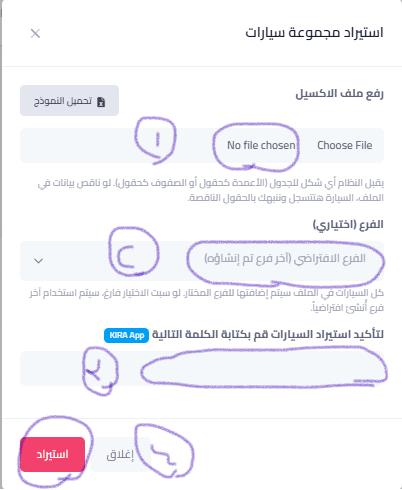
3. استيراد الملف : هناك عدة خطوات لاستيراد الملف بشكل صحيح :-
3.1 اختيار الملف : هنا نقوم باختيار الملف المراد رفعه للنظام
3.2 الفرع : اختيار الفرع اذا كان هناك اكثر من فرع
3.3
و هنا نكون قد وضحنا كيفية اضافة السيارات بشكل مفصل , يدوي و ادراج اكسيل